

Sådan forbedrer du hastigheden på din computer — 8 trin

Sådan forbedrer du hastigheden på din computer
En langsom computer er frustrerende — men i mange tilfælde kan du selv løse det på under en time. Her er 8 trin du kan gøre i dag, sorteret fra hurtigste til mest effektive fix.
Trin 1: Genstart computeren
Det lyder banalt — men mange sætter computeren i dvale i stedet for at lukke den ned. Med tiden fylder RAM op med processer og midlertidige filer.
Fix: Luk alle programmer → Start → Strøm → Genstart. Gør dette minimum én gang om ugen.
Trin 2: Deaktiver unødvendige opstartsprogrammer
Mange programmer starter automatisk med Windows og kører i baggrunden hele dagen — uden at du ved det. Det sluger RAM og CPU.
Fix: Tryk Ctrl + Shift + Esc → Jobliste → fanen “Startapps”. Højreklik og deaktiver alt du ikke bruger ved opstart. Typiske synder: Spotify, Discord, Teams, OneDrive, skriverprogrammer.
Trin 3: Frigør plads på harddisken
Windows har brug for fri plads til midlertidige filer. Er din C-drev over 85% fuld, mærker du det på hastigheden.
Fix: søg efter ”diskoprydning”. Slet midlertidige filer, papirkurv og Windows Update-filer osv. Og tryk OK. Dette frigør typisk 2-10GB eller mere på de fleste computere.
Trin 4: Slå visuelle effekter fra
Windows 11 bruger animationer og transparens, der belaster ældre hardware.
Fix: Søg efter “Juster udseende og ydelse for Windows” i startmenuen → vælg “Juster til den bedste ydelse” → OK.
Trin 5: Opdater Windows og drivere
Forældede drivere — særligt GPU og chipset — kan give mærkbar performance-tab.
Fix: Start → Indstillinger → Windows Update → Tryk på “Søg efter opdateringer”. Installer og genstart.
Trin 6: Tjek for virus og malware
Malware kører processer i baggrunden og sluger ressourcer. Mange mærker det som generel langsomhed — uden at vide det er malware.
Fix: Søg efter “Windows Sikkerhed” → Tryk på “Virus- og trusselsbeskyttelse” → Fuld scanning. Gratis og allerede installeret på Windows 11.
Trin 7: Tilføj mere RAM (hvis muligt)
Har du 4 GB RAM og kører Windows 11, er det den hyppigste årsag til langsomhed. 8 GB er minimumskravet til komfortabel brug i 2026.
Fix: Tjek om din laptop har et ledigt RAM-slot (se manual eller brug CPU-Z). Mange ThinkPads og EliteBooks kan opgraderes til 16 GB for 500-1000 kr.
Trin 8: Skift til SSD (det største enkelt-fix)
Har du en gammel HDD-harddisk frem for en SSD, er det sandsynligvis den primære årsag til din langsomme computer. En SSD er 5-10 gange hurtigere til opstart og programlancering.
Tjek i Jobliste → Ydeevne → Disk om du ser konstant 100% diskforbrug. Det er et klassisk HDD-symptom.
SSD-opgradering koster 300-600 kr. og tager typisk 1-2 timer. Alternativt: køb en ny brugt laptop med SSD allerede installeret.
Hvornår er det tid til en ny computer?
Ingen af ovenstående trin hjælper, hvis grundproblemet er hardware der er for gammelt til Windows 11.
Tegn på at det er tid:
- Under 4 GB RAM og kan ikke opgraderes
- Processoren understøtter ikke Windows 11
- Computeren er over 8 år gammel
I de tilfælde er en brugt erhvervslaptop den mest fornuftige løsning — hurtig, gennemtestet og med 3 års garanti fra 1.500 kr.
Find din næste Laptop her
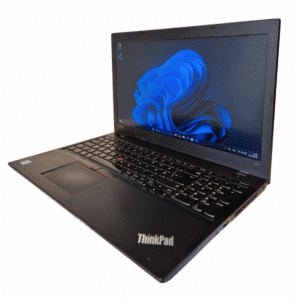
-34%
Lenovo ThinkPad L590 | 15,6″ | I5 | 8GB | 256GB SSD | Grade B
Den oprindelige pris var: 3.000,00 kr..1.995,00 kr.Den aktuelle pris er: 1.995,00 kr..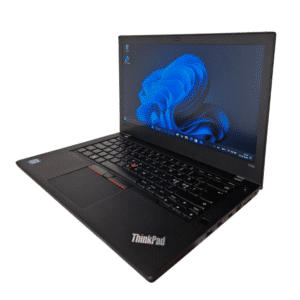
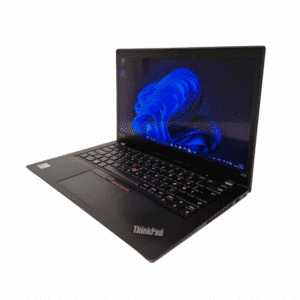
-27%
Lenovo ThinkPad X13 Gen 1 | 13,3″ FHD | I5 | 8GB | 256GB SSD | Grade B
Den oprindelige pris var: 2.995,00 kr..2.195,00 kr.Den aktuelle pris er: 2.195,00 kr..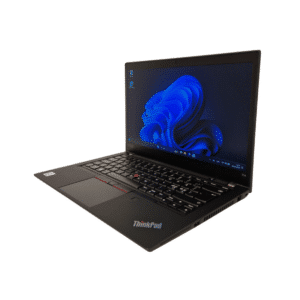
-44%
Lenovo ThinkPad T14 G1 | 14,1″ FHD | Ryzen 5 Pro | 8GB | 256GB SSD | Brugt B
Den oprindelige pris var: 4.495,00 kr..2.495,00 kr.Den aktuelle pris er: 2.495,00 kr..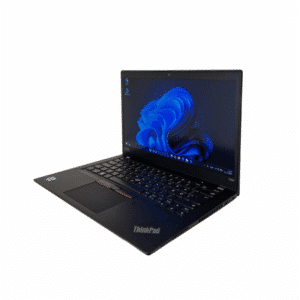
-40%
Lenovo ThinkPad X390 | 13,3″ FHD | I5 | 8GB | 256GB SSD | Grade B
Den oprindelige pris var: 2.995,00 kr..1.795,00 kr.Den aktuelle pris er: 1.795,00 kr..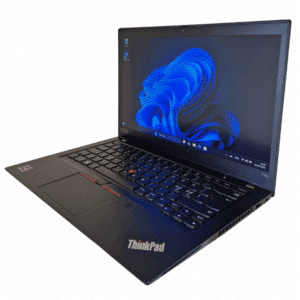
-27%
Lenovo ThinkPad T14s Gen 1 | 14,1″ FHD | Touch | Ryzen 7 Pro | 32GB | 512GB SSD | Brugt B
Den oprindelige pris var: 5.495,00 kr..3.995,00 kr.Den aktuelle pris er: 3.995,00 kr..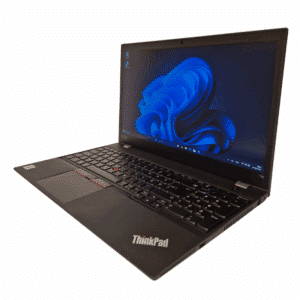
-13%
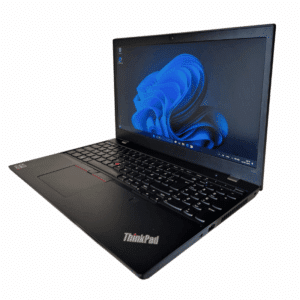
Lenovo ThinkPad L15 Gen 1 | 15,6″ FHD | Ryzen 7 Pro | 16GB | 512GB SSD | Brugt A
Den oprindelige pris var: 3.995,00 kr..3.495,00 kr.Den aktuelle pris er: 3.495,00 kr..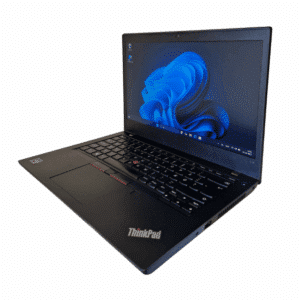
-38%
Lenovo ThinkPad L14 G1 | 14,1″ FHD | Ryzen 5 | 8GB | 256GB SSD | Brugt B
Den oprindelige pris var: 3.995,00 kr..2.495,00 kr.Den aktuelle pris er: 2.495,00 kr..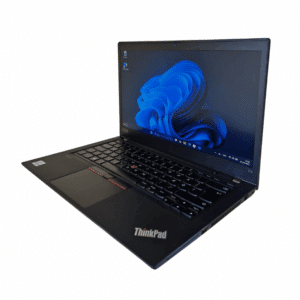
-50%
Lenovo ThinkPad T14 Gen 1 | 14,1″ FHD | I5 | 8GB | 256GB SSD | Brugt B
Den oprindelige pris var: 4.995,00 kr..2.495,00 kr.Den aktuelle pris er: 2.495,00 kr..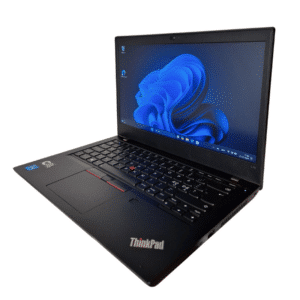
-23%