
Sådan bruger du flere skærme på din laptop — komplet guide

Sådan bruger du flere skærme på din laptop
To skærme øger produktiviteten markant — du kan have mail åben på én skærm og arbejde på den anden, eller sammenligne dokumenter side om side. Her er alt hvad du skal vide for at sætte det op.
Hvad har du brug for?
1. En skærm med det rigtige stik
Tjek hvilke stik din laptop og skærm har. De mest almindelige er:
- HDMI — det mest udbredte. Virker til de fleste skærme og TV
- DisplayPort — giver høj billedkvalitet og understøtter høj opdateringshastighed
- USB-C / Thunderbolt — moderne standard. Kræver at din laptop har USB-C med videoudgang
- VGA — meget gammelt format. Undgå hvis muligt
2. Det rigtige kabel
Har din laptop HDMI og din skærm DisplayPort? Køb en HDMI-til-DisplayPort adapter. USB-C laptop og HDMI skærm? Brug et USB-C til HDMI kabel.
3. Eventuelt en dockingstation
Har din laptop kun ét skærmstik men vil du bruge to skærme, er en dockingstation løsningen. En USB-C dock med to HDMI- eller DisplayPort-udgange giver dig to selvstændige skærme via ét kabel.
Trin-for-trin: Tilslut en ekstern skærm
- Tilslut skærmkablet fra din skærm til laptopen (HDMI, DisplayPort eller USB-C)
- Tænd den eksterne skærm
- Windows 11 opdager automatisk den nye skærm inden for få sekunder
- Tryk Windows-tast + P for at vælge skærmtilstand
- Vælg ‘Udvid’ for at bruge begge skærme som én stor arbejdsflade
Skærmtilstande — hvad betyder de?
Dupliker
Viser nøjagtigt samme billede på begge skærme. Bruges typisk ved præsentationer, hvor du vil vise det samme på en projektor og din laptopskærm.
Udvid (anbefalet til daglig brug)
De to skærme fungerer som én stor skrivebordsflade. Du kan flytte vinduer fra den ene skærm til den anden ved at trække dem. Den mest produktive opsætning til kontorarbejde.
Kun anden skærm
Laptopskærmen slukker, og du bruger kun den eksterne skærm. Praktisk når du sidder ved et fast skrivebord og vil bruge en større skærm.
Kun computerskærm
Kun laptopskærmen er aktiv — den eksterne skærm ignoreres.
Indstil skærmenes placering
Bruger du ‘Udvid’, skal Windows vide hvordan skærmene er placeret fysisk — ellers ender musen det forkerte sted.
- Højreklik på skrivebordet → Skærmindstillinger
- Du ser to firkanter (1 og 2) der repræsenterer dine skærme
- Træk dem så de matcher din fysiske opsætning — fx skærm 2 til venstre for skærm 1
- Klik ‘Anvend’
Indstil opløsning og opdateringshastighed
Hver skærm kan have sin egen opløsning og opdateringshastighed.
- Højreklik på skrivebordet → Skærmindstillinger → scroll ned til ‘Avancerede skærmindstillinger’
- Vælg den skærm du vil justere i rullemenuen øverst
- Indstil opløsning til skærmens anbefalede (typisk 1920×1080 eller 2560×1440)
- Indstil opdateringshastighed — 60 Hz er standard, 120+ Hz hvis skærmen understøtter det
Kan du bruge tre skærme?
Ja — hvis din laptop understøtter det. Det kræver typisk:
- En dockingstation med to skærmudgange
- Thunderbolt 4-forbindelse (understøtter op til to 4K-skærme)
- Eller en laptop med både HDMI og USB-C med videoudgang
Mange ThinkPad T- og X-serier understøtter tre skærme via dock: laptopskærmen + to externe.
Virker det ikke? Tjek disse ting
- Er kablet sat ordentligt i? Prøv at tage det ud og sæt det i igen
- Tryk Windows + P og vælg ‘Udvid’ manuelt — Windows registrerer ikke altid skærmen automatisk
- Prøv et andet kabel — billige HDMI-kabler kan give problemer
- Opdatér grafikkortkortdriver: Højreklik på Start → Enhedshåndtering → Skærmadaptere → Opdatér driver
- Tjek at skærmen er sat på den rigtige indgang (HDMI 1 vs HDMI 2 osv.) med skærmens egne knapper
Opsætning af skærme til hjemmekontor — vores anbefaling
Til de fleste kontorbrugere anbefaler vi:
- En 24-27 tommer skærm med IPS-panel i 1080p eller 1440p
- En USB-C dock der giver skærm, netværk og opladning via ét kabel
- En ThinkPad T- eller L-serie laptop — understøtter op til tre skærme via dock
Det giver en ren skrivebordopsætning og maksimal produktivitet.
Se vores udvalg af brugte ThinkPads og EliteBooks — perfekte til hjemmekontor med flere skærme
-43%
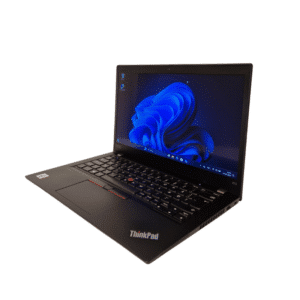
Lenovo ThinkPad X13 Gen 1 | 13,3″ FHD | I5 | 8GB | 256GB SSD | Grade A
Den oprindelige pris var: 3.995,00 kr..2.295,00 kr.Den aktuelle pris er: 2.295,00 kr..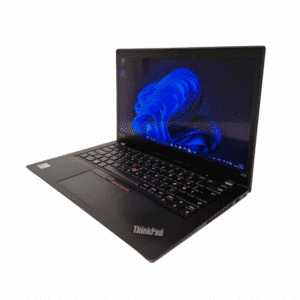
-33%
Lenovo ThinkPad X13 Gen 1 | 13,3″ FHD | I5 | 8GB | 256GB SSD | Grade B
Den oprindelige pris var: 2.995,00 kr..1.995,00 kr.Den aktuelle pris er: 1.995,00 kr..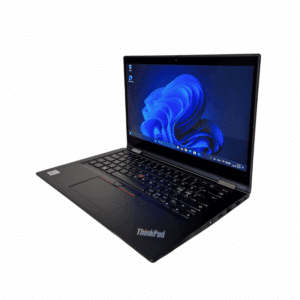
-27%
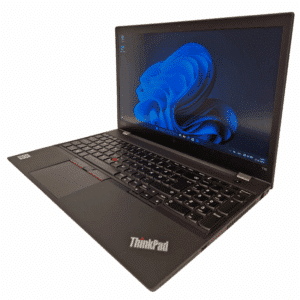
Lenovo ThinkPad T15 Gen 1 | 15,6″ FHD | Touch | I5 | 16GB | 256GB SSD | Grade A
Den oprindelige pris var: 5.495,00 kr..3.995,00 kr.Den aktuelle pris er: 3.995,00 kr..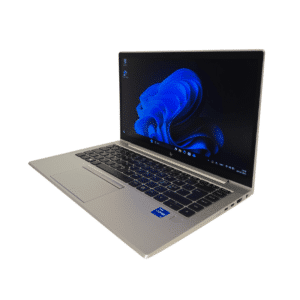
-31%
HP EliteBook 840 G8 | 14,1″ FHD | i5 | 16GB | 256GB SSD | Brugt B
Den oprindelige pris var: 3.995,00 kr..2.750,00 kr.Den aktuelle pris er: 2.750,00 kr..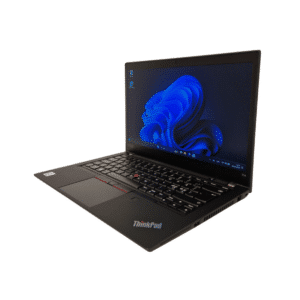
-44%
Lenovo ThinkPad T14 G1 | 14,1″ FHD | Ryzen 5 Pro | 8GB | 256GB SSD | Brugt B
Den oprindelige pris var: 4.495,00 kr..2.495,00 kr.Den aktuelle pris er: 2.495,00 kr..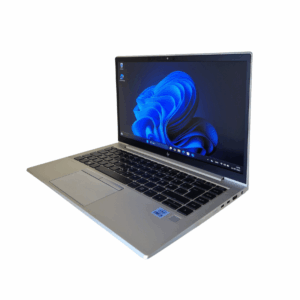
-17%
HP EliteBook 840 G7 | 14,1″ | i5 | 16GB | 256GB SSD | Brugt B
Den oprindelige pris var: 2.995,00 kr..2.495,00 kr.Den aktuelle pris er: 2.495,00 kr..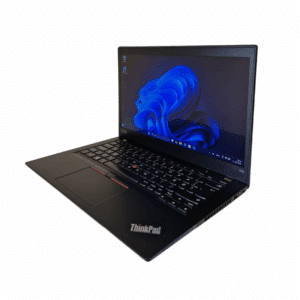
-33%
Lenovo ThinkPad X13 Gen 1 | 13,3″ FHD | Touch | I5 | 8GB | 256GB SSD | Grade C
Den oprindelige pris var: 2.995,00 kr..1.995,00 kr.Den aktuelle pris er: 1.995,00 kr..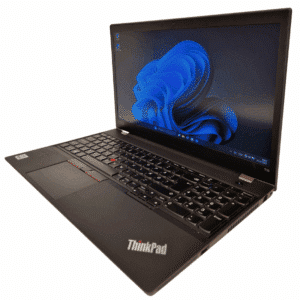
-36%
Lenovo ThinkPad T15 Gen 1 | 15,6″ FHD | Touch | I5 | 16GB | 256GB SSD | Grade B
Den oprindelige pris var: 5.495,00 kr..3.495,00 kr.Den aktuelle pris er: 3.495,00 kr..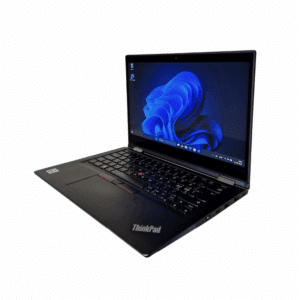
-29%
Lenovo Thinkpad X13 Yoga Gen 1 | 13,3″ FHD | Touch | I5 | 8GB | 256GB SSD | Grade B
Den oprindelige pris var: 3.495,00 kr..2.495,00 kr.Den aktuelle pris er: 2.495,00 kr..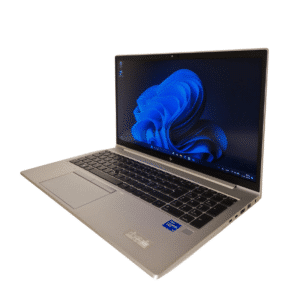
-36%